Ви завантажили собі класні кастомні іконки папок та програм і хочете замінити ними стандартні ОС Windows. Але як це зробити? Загалом є два варіанти:
з допомогою спец. програми
вручну
Використовувати спеціальну програму зручно тим, що з її допомогою все можна зробити швидко і у пару кліків. Мінусом - програму потрібно знайти; не всі вони безкоштовні; програма може бути "залочена" під свої іконки і не допоможе встановити ваші.
Другий спосіб - вручну - є довшим. Зате ви дійсно отримаєте повну свободу кастомізації! 😄
Далі я розкажу детально саме про другий спосіб. Також, перед початком переконайтесь, що бажані кастомні іконки у форматі .ico! При ручній зміні система вимагатиме саме такий формат іконок.
Зміна іконок My Computer, My Documents і Recycle Bin
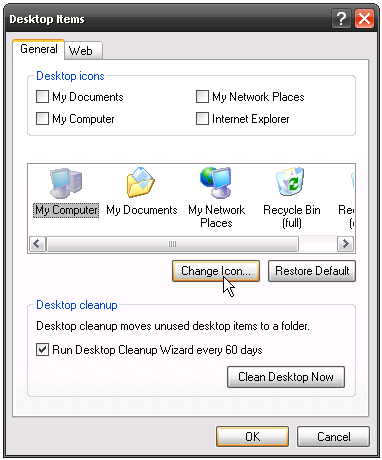
Клацніть правою кнопкою мишки на робочому столі і вибирайте Properties. У діалоговому вікні вибирайте вкладку Desktop і натискайте кнопку Customize Desktop внизу. Після цього відкриється нове вікно "Desktop Items". Ось у ньому вибирайте іконку, яку хочете змінити і клацайте на кнопку Change Icon нижче.
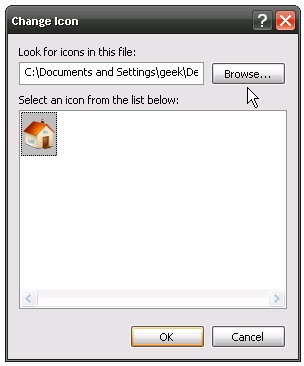
Далі клацніть кнопку Browse, щоб відкрити папку з вашими іконками і вибрати потрібну.
Зміна іконки певної папки
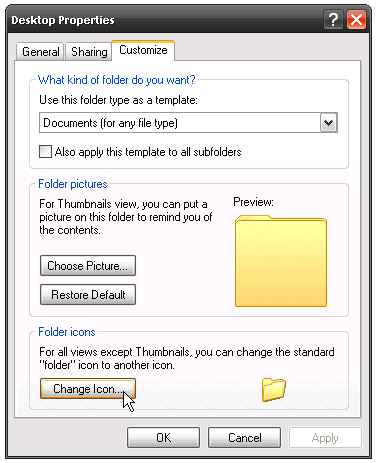
Ви можете змінити іконку для певної папки. Для цього клацніть правою кнопкою мишки по потрібній папці і виберіть Properties, потім на вкладці Customize клацніть на кнопку Change Icon і виберіть бажану іконку.
Майстер-клас. Ви можете зміни іконку певної папки також і з допомогою прихованого файла desktop.ini. Для цього створіть файл з таким іменем у середині потрібної папки. А у файлі пропишіть наступне:
При цьому пропишіть шлях до кастомної іконки, а параметр "IconIndex" залишіть "0".
Зміна іконки для різних типів файлів
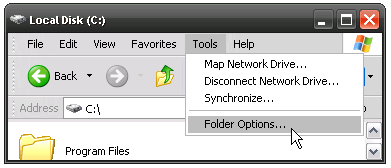
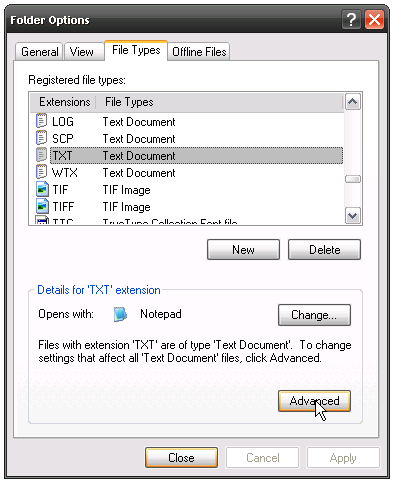
Наприклад, ви бажаєте змінити іконки для всіх файлів з розширенням .txt. Для цього відкрийте Windows Explorer, у ньому виберіть меню Tools та Folder Options у ньому.
Клацніть на вкладку File Types і виберіть потрібний тип файлів. Далі клацніть кнопку Advanced
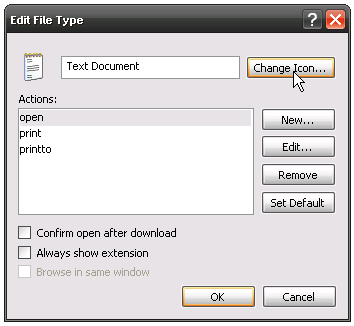
У новому діалоговому вікні клацніть кнопку Change Icon і замініть іконку на свою кастомну.
Це все! 😊
Коментарі (2)
суламіта
Гарно дякую! :-) Складнощі якраз виникали з файлами певного типу.
Віталій Кійко
Будь-ласка! :)
VK
Автор: Віталій Кийко
WordPress розробник, співзасновник MooMoo Web Studio. Пишу про веб розробку та особисте.
Коментарі (2)
Гарно дякую! :-)
Складнощі якраз виникали з файлами певного типу.
Будь-ласка! :)